
Une mise à jour qui bloque au milieu de l’écran est vite frustrante. Le problème vient souvent du fichier utilisé plutôt que du téléphone. Prenez le temps de vérifier ce que vous recevez, d’installer 1xBet sur Android correctement, puis de retrouver votre compte existant sans perdre vos repères. Chaque étape reste courte et facile à contrôler.
Ce que contient l’application mobile
L’application Android de 1xBet regroupe la consultation du compte, la navigation dans les marchés et la gestion du profil. Elle arrive sous forme d’APK, car elle n’est pas distribuée par le Play Store. Un APK est une archive signée qu’Android vérifie avant toute installation.
Cette signature joue un rôle important pour les mises à jour. Si la clé change entre deux fichiers, le système refuse de remplacer l’ancienne version. C’est une protection utile, mais elle peut aussi vous bloquer sans explication claire.
Téléchargement du fichier APK
Le téléchargement se fait depuis un navigateur mobile. Enregistrez le fichier dans le dossier Téléchargements, puis ouvrez-le depuis les notifications ou un gestionnaire de fichiers. Si vous passez par 1xbet pour Android, gardez en tête que le fichier évolue régulièrement : la version d’aujourd’hui ne sera pas identique à celle de la semaine prochaine.
Pour vous donner un point de comparaison, le fichier servi par le parcours de ce guide a été téléchargé puis mesuré le 5 octobre 2026. Il s’agit du fichier 1xbet.apk, d’une taille exacte de 47 119 379 octets. Son empreinte SHA-256 complète est : 1936c31823c9c48a0c854e79b09c77fdfb26f53672bc5b63f073ba3a0d773fb5. Ce relevé porte uniquement sur le téléchargement et le comptage des octets. Il ne s’agit ni d’un certificat d’authenticité, ni d’une garantie de sécurité, ni d’une preuve de performance.
Pour comparer votre propre fichier, cherchez une fonction de calcul d’empreinte dans votre gestionnaire de fichiers ou une application dédiée. Sur ordinateur, la commande sha256sum sous Linux et certutil -hashfile sous Windows donnent le même genre de résultat. Si l’empreinte diffère, cela peut venir d’une mise à jour légitime, mais aussi d’un fichier altéré. Dans le doute, supprimez et reprenez le téléchargement depuis une source que vous jugez fiable.
La taille et l’empreinte changent dès qu’une nouvelle version est publiée. Une valeur relevée à une date donnée ne reste donc pas valable indéfiniment. Notez la date de votre propre téléchargement et comparez au moment où vous installez.
Étapes d’installation sur Android
L’installation demande d’autoriser temporairement l’application qui ouvre l’APK, souvent votre navigateur ou votre gestionnaire de fichiers. Cette autorisation ne doit pas rester active après l’opération. Voici la procédure courante :
- Ouvrez le fichier 1xbet.apk depuis le dossier Téléchargements.
- Si Android affiche un avertissement, acceptez l’installation depuis cette source pour cette application uniquement.
- Lisez l’écran récapitulatif des permissions, puis lancez l’installation.
- Attendez la fin de l’opération sans fermer l’écran.
- Retournez dans les réglages et désactivez l’autorisation accordée à l’application qui a ouvert le fichier.
Si vous utilisez un gestionnaire de fichiers, l’autorisation est parfois moins évidente à retrouver. Cherchez dans les réglages Android la section consacrée aux applications spéciales, puis aux installations inconnues. Retirez l’autorisation une fois l’installation terminée. Ne laissez pas cette porte ouverte en permanence.
Après l’installation, ouvrez l’application depuis le tiroir d’applications. La première ouverture peut demander quelques secondes de préparation. Si l’écran reste noir ou se ferme aussitôt, redémarrez le téléphone et réessayez avant de conclure à un problème du fichier.
Prérequis et configuration initiale
Avant d’installer, vérifiez que votre téléphone dispose d’un espace libre suffisant. Un APK de cette taille occupe de la place pendant le téléchargement, puis après l’installation. Si le stockage est presque plein, Android peut refuser l’opération ou devenir instable.
La version d’Android et le processeur ne sont pas des détails universels : ils varient selon les modèles. Un fichier compatible avec un téléphone récent peut ne pas fonctionner sur un appareil ancien. Si l’installation échoue sans message clair, vérifiez d’abord la compatibilité annoncée au moment du téléchargement.
La connexion réseau doit rester stable pendant le téléchargement. Une coupure en cours de route peut produire un fichier incomplet. Dans ce cas, l’installation échoue ou l’application plante à l’ouverture. Supprimez le fichier partiel, recommencez le téléchargement, puis vérifiez la taille obtenue par rapport à celle annoncée.
Sécurité, source et permissions
Un fichier APK doit provenir d’une source que vous pouvez contrôler. HTTPS protège le transport, mais ne prouve pas que le fichier lui-même est authentique. Un site peut très bien servir un fichier modifié derrière une connexion chiffrée. La confiance vient de la source et de la vérification, pas uniquement du cadenas dans la barre d’adresse.
Laissez Play Protect activé. Cet outil analyse les applications installées et peut signaler un comportement suspect. Ne cherchez pas à contourner une alerte de logiciel dangereux. Si Android bloque l’installation, il vaut mieux comprendre pourquoi que forcer le passage. Un téléphone protégé vaut mieux qu’une application installée à tout prix.
Les permissions demandées doivent correspondre à l’usage réel. Une application de consultation de compte n’a pas besoin d’accéder à vos contacts ou à vos SMS. Si une permission vous paraît hors sujet, refusez-la quand c’est possible, ou renoncez à l’installation. Android permet souvent de modifier les permissions après coup, dans les réglages de l’application.
Pour protéger votre compte, utilisez des mots de passe uniques et ne partagez jamais les codes de vérification reçus par SMS ou par courriel. Une personne qui obtient ces codes peut accéder à votre profil même sans connaître votre mot de passe. Aucune application ne peut compenser un mot de passe réutilisé sur plusieurs sites.
Mise à jour de l’APK
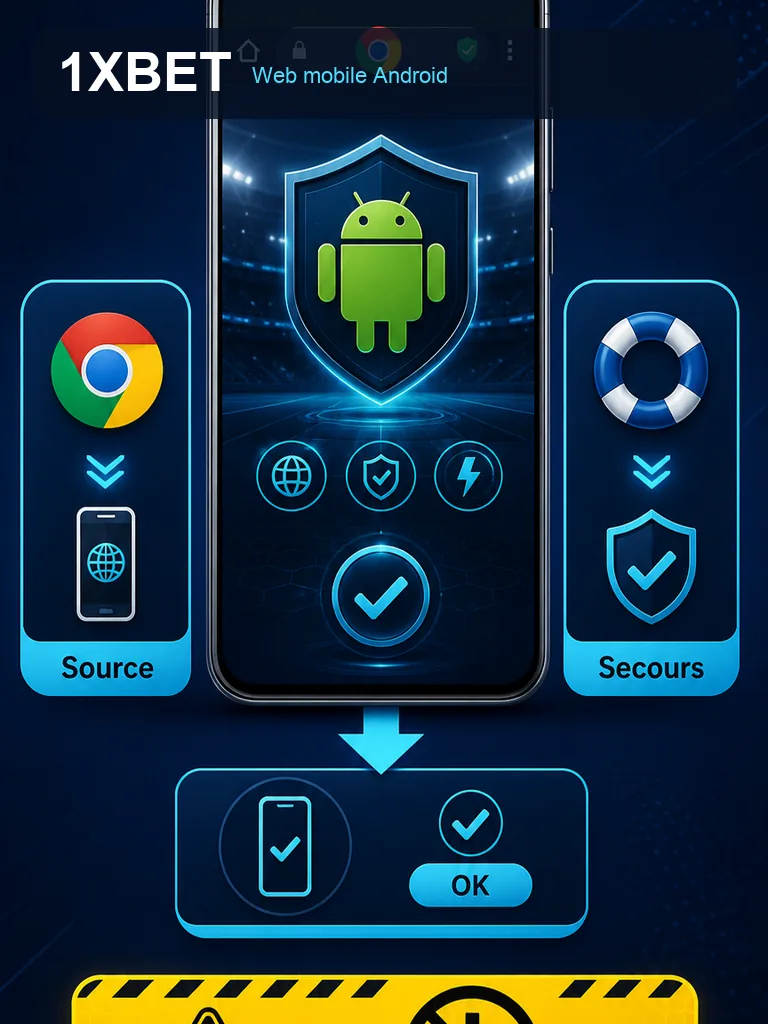
Une nouvelle version peut être publiée pour corriger des bugs ou ajouter des fonctions. Pour mettre à jour, téléchargez le nouvel APK et installez-le par-dessus l’ancien. Android compare les signatures. Si elles correspondent, la mise à jour remplace l’application sans effacer vos données locales, comme la session ouverte ou les préférences.
Si un conflit de signature apparaît, la mise à jour est bloquée. Cela signifie que le nouveau fichier n’a pas été signé par la même clé que celui déjà installé. Ne désinstallez pas immédiatement l’ancienne version : vous perdriez les données locales et peut-être l’accès rapide à votre compte.
| Situation | Cause probable | Action prudente |
|---|---|---|
| Mise à jour refusée | Signature différente | Vérifier le compte, sauvegarder, puis décider |
| Application instable après mise à jour | Fichier incomplet ou incompatible | Redémarrer, réinstaller le fichier complet |
| Données locales perdues | Désinstallation avant mise à jour | Se reconnecter au compte, reconfigurer l’app |
| Installation bloquée par Play Protect | Alerte de sécurité | Ne pas contourner, vérifier la source |
Android, iPhone et site mobile
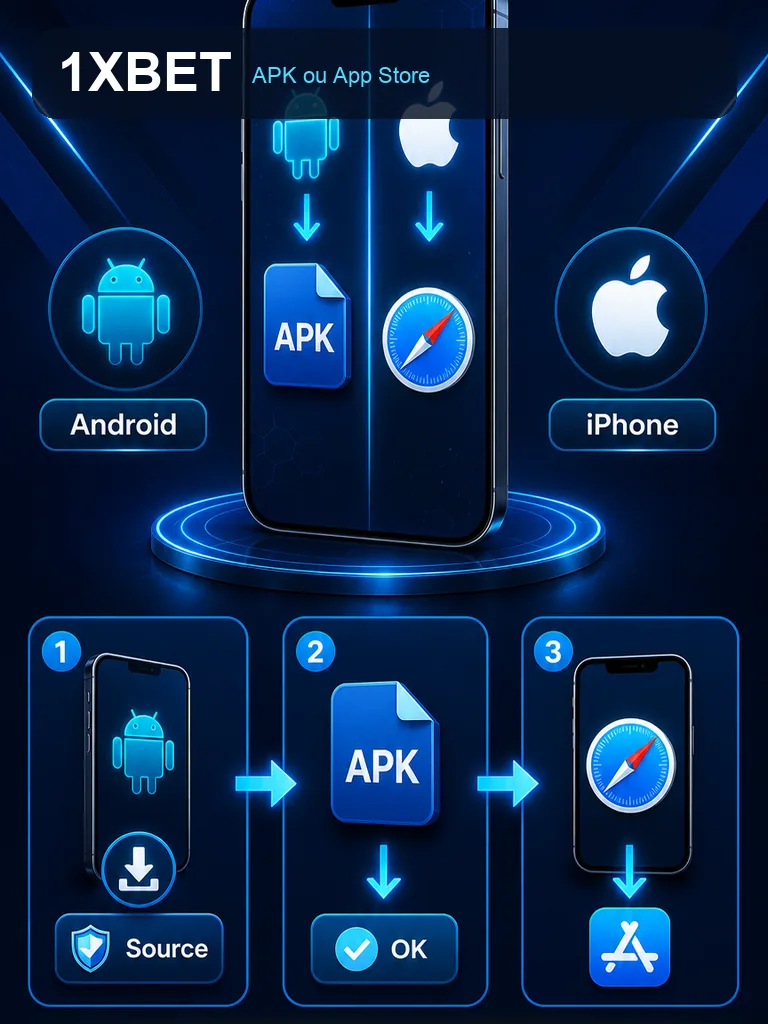
Un APK est réservé à Android. Sur iPhone, le système n’accepte pas ce format, et aucune manipulation ne le rendra compatible. Si vous utilisez un iPhone, passez par le site mobile dans le navigateur. L’accès au compte reste possible, mais l’expérience diffère : pas de fichier à installer, pas de permissions Android, et des mises à jour gérées par le navigateur.
Sur Android, l’application installée peut offrir un accès plus direct et des notifications. Le site mobile, lui, ne demande aucune installation et fonctionne sur les deux systèmes. Le choix dépend de votre confort : fichier local et mises à jour manuelles d’un côté, page web toujours accessible de l’autre.
Si vous hésitez, commencez par le site mobile pour vérifier que votre compte fonctionne. Ensuite, installez l’APK si vous voulez une icône dédiée. Cette méthode évite de mélanger un problème de connexion au compte avec un problème d’installation.
Ouvrir l’application et retrouver son compte
L’installation ne crée pas un nouveau compte. Si vous aviez déjà un profil, connectez-vous avec vos identifiants habituels. Si vous n’en avez pas, l’application propose probablement un parcours d’inscription, mais ce n’est pas obligatoire pour tester l’ouverture.
Un échec de connexion n’est pas toujours une erreur d’installation. Vérifiez votre mot de passe, votre connexion réseau et l’état du service. Si le site mobile fonctionne avec les mêmes identifiants, le problème vient probablement de l’application ou de la session locale. Dans ce cas, fermez l’application, videz le cache si l’option existe, puis réessayez.
Une désinstallation efface les données locales de l’application. Vos identifiants ne sont pas perdus s’ils sont liés à votre compte en ligne, mais la session ouverte et les réglages locaux disparaissent. Notez ce dont vous avez besoin avant toute désinstallation.
Erreurs d’installation courantes
- Fichier introuvable : le téléchargement a peut-être été interrompu ou le fichier a été déplacé.
- Application non installée : l’APK est incompatible, incomplet ou bloqué par une politique de sécurité.
- Conflit de signature : une version différente est déjà installée.
- Espace insuffisant : libérez du stockage avant de recommencer.
- Play Protect bloque : ne contournez pas l’alerte, vérifiez la source.
Chaque erreur a une cause distincte. Ne mélangez pas les solutions : réinstaller un fichier incompatible ne résoudra pas un conflit de signature, et libérer de l’espace ne corrigera pas un fichier corrompu.
Contrôles après installation
Une fois l’application ouverte, vérifiez que vous pouvez accéder à l’écran de connexion ou à votre compte. Parcourez les menus principaux pour vous assurer que l’application ne se ferme pas de façon répétée. Si elle plante à chaque ouverture, notez le message affiché et cherchez une version plus récente du fichier.
Contrôlez ensuite les permissions accordées dans les réglages Android. Retirez celles qui ne sont pas nécessaires. Vérifiez aussi que l’autorisation d’installation depuis une source inconnue a bien été désactivée pour l’application qui a ouvert l’APK.
Enfin, gardez une trace de la date et de la version installée. Cela vous aidera à savoir quand une mise à jour est disponible et à comparer les fichiers si un problème survient plus tard.
FAQ
Puis-je installer l’APK 1xBet sur iPhone ?
Non. Un APK est un format Android et iPhone ne l’accepte pas. Sur iPhone, utilisez le site mobile dans le navigateur pour accéder à votre compte.
Pourquoi la mise à jour est-elle bloquée par un conflit de signature ?
Le nouveau fichier n’a pas la même signature que l’ancien. Android refuse alors de remplacer l’application pour protéger vos données. Vérifiez d’abord que vous pouvez récupérer votre compte avant de désinstaller quoi que ce soit.
L’installation crée-t-elle un nouveau compte ?
Non. L’application installe un logiciel, pas un compte. Si vous aviez déjà un profil, connectez-vous avec vos identifiants existants. Une désinstallation peut effacer les données locales, mais pas votre compte en ligne.